PDF Čtečka – Skenovat PDF
Arfa Technologies LLCByznys
0.00.00 Recenze
- Verze
- 1.2.6
- Instalace
- 50.00K
- Věkové hodnocení
- PEGI 3
Snímky obrazovky
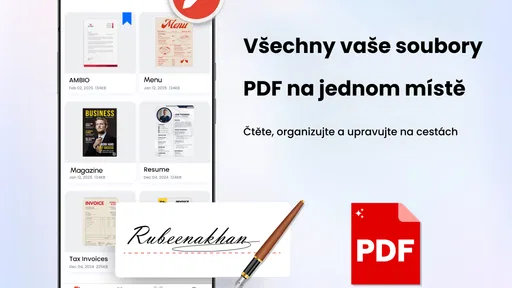
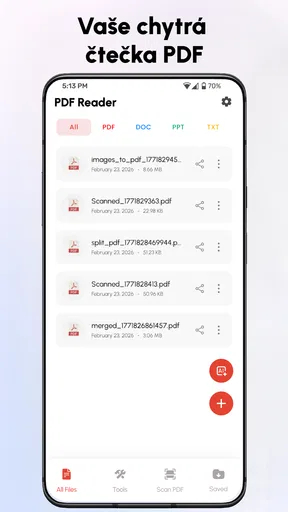
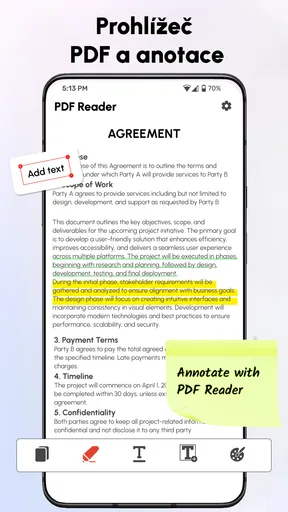
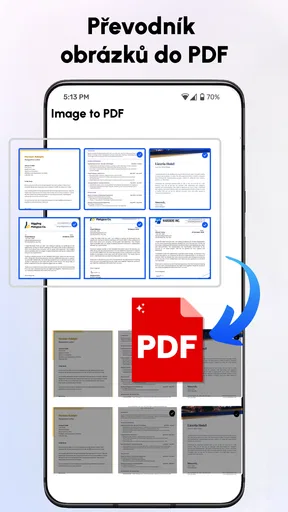
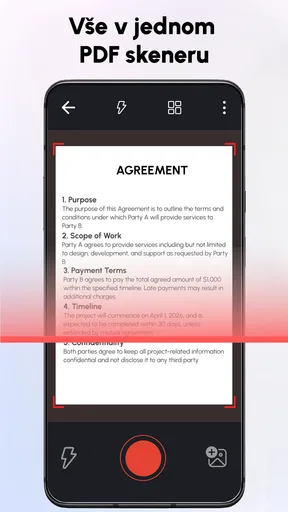
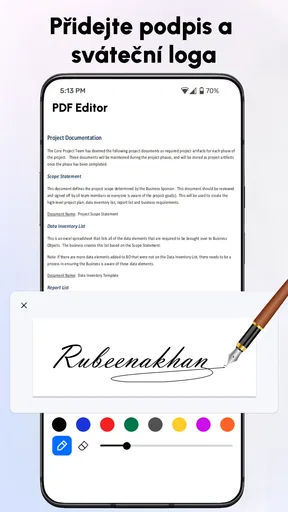
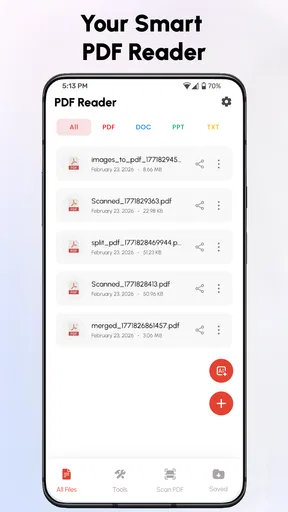
Naše recenze aplikace PDF Čtečka – Skenovat PDF
 Analýzu připravil Appyee
PDF Čtečka – Skenovat PDF na mě při prvním spuštění působila jako nástroj pro chvíle, kdy potřebujete rychle něco udělat s dokumentem, ne jako další aplikace, kterou budete bezmyšlenkovitě otevírat každý den. Její hlavní myšlenka je ale praktická: místo přeskakování mezi čtečkou PDF, editorem, skenerem a nástrojem pro rozpoznání textu nabízí jedno pracovní místo pro práci s dokumenty. V praxi jsem ocenil hlavně to, že se nesoustředí jen na prohlížení souborů, ale snaží se z nich udělat použitelný materiál pro další práci.
Jde o obchodní aplikaci od Arfa Technologies LLC, dostupnou zdarma pro zařízení s Androidem od verze 8.0. V obchodě je vedená jako PDF Čtečka a její slib je jednoduchý: pomocí AI chatovat s PDF, upravovat je, shrnovat a vytahovat text z obrázků. Právě rozdíl mezi rychlým otevřením dokumentu a skutečnou prací s jeho obsahem rozhoduje o tom, zda si ji nechám v telefonu dlouhodobě.
První týden: rychlé nadšení, které stojí na správném typu dokumentů
V prvních dnech má aplikace přirozenou výhodu v jednoduchém scénáři. Dostanu PDF, které nechci jen přečíst, ale potřebuji mu porozumět, najít v něm konkrétní údaj nebo z něj vytáhnout několik bodů. U běžné čtečky bych dokument otevřel, ručně procházel stránky a případně si pomáhal vyhledáváním. Tady dává smysl začít otázkou položenou přímo dokumentu. To je užitečné zejména u delších podkladů, zápisů, nabídek nebo interních materiálů, kde nechci nejprve číst každou stránku od začátku.
Největší přínos jsem viděl u PDF, která mají jasnou strukturu a dostatek skutečného textu. Pokud je soubor vytvořený z digitálního dokumentu, může být shrnutí nebo vyhledání konkrétní části výrazně pohodlnější než ruční listování. Uživatel tak nemusí přemýšlet, ve které kapitole se určitá informace nachází. Stačí formulovat dotaz běžnými slovy a následně si výsledek ověřit v původním dokumentu.
Právě poslední krok bych nepřeskakoval. AI pomocník je dobrý jako navigace a první filtr, ale u smluv, účetních podkladů nebo technických instrukcí bych jeho odpověď nebral jako náhradu za vlastní kontrolu. Praktický postup je nechat si nejdříve vytvořit stručný přehled, potom se doptat na nejasné části a nakonec se vrátit k originálním stránkám. Nejlepší využití není slepá důvěra v odpověď, ale rychlejší cesta k místu, které si potřebuji ověřit.
Funkce práce s obrázky rozšiřuje použití mimo klasické PDF. Když mám fotografii dokumentu, screenshot nebo stránku, která vznikla skenováním, možnost vytáhnout z obrázku text může ušetřit ruční přepisování. To se hodí třeba při převodu údajů z papírového formuláře do poznámek. Výsledek však závisí na kvalitě předlohy. Rozmazaná fotografie, šikmý záběr, drobné písmo nebo komplikované rozvržení mohou vyžadovat následnou opravu.
V prvním týdnu jsem si také uvědomil, že nejde o aplikaci, která automaticky vyřeší každý problém s dokumentem. Její hodnota roste s tím, jak dobře připravím vstup. U čistého PDF dostanu použitelnější výsledek než u obrázku pořízeného ve špatném světle. Proto se vyplatí před rozpoznáváním textu stránku narovnat, oříznout přebytečné okraje a pokud možno použít ostrý snímek. To je drobný návyk, ale v praxi má větší vliv než samotné opakování požadavku.
Jak jsem ji zařadil do běžného pracovního dne
Nejrealističtější scénář je podle mě tento: během dne mi přijde několikastránkový dokument, který potřebuji rychle projít před schůzkou. Otevřu ho, nechám si vytáhnout hlavní témata, potom se zeptám na termíny, povinnosti nebo rozdíly mezi jednotlivými částmi. Nakonec si ručně zapíšu jen to, co je pro mě důležité. Aplikace v takové situaci neslouží jako kompletní kancelář, ale jako zkrácená přípravná fáze.
Užitečný je také opačný postup. Pokud mám papírový podklad, nejdříve ho převedu přes obrázek na text a teprve potom hledám konkrétní informace. To může být rychlejší než přepisování celého listu. Zároveň bych si ponechal původní fotografii, protože rozpoznaný text může obsahovat chyby v číslech, zkratkách nebo jménech. U podobných úkolů je bezpečnější porovnat klíčové údaje s originálem, hlavně když se týkají peněz nebo termínů.
Pro studenty může být zajímavé shrnutí delšího studijního materiálu a následné doptávání na pojmy. Pro pracovníky v kanceláři zase rychlé vytěžení informací z podkladů, které se jinak jen hromadí ve složce. Naopak pro člověka, který potřebuje pouze otevřít jednoduchý PDF jízdní řád nebo jednorázově vytisknout formulář, bude běžná systémová čtečka pravděpodobně méně náročnou volbou.
Co rozhoduje o hodnotě po prvním měsíci
Po odeznění prvního nadšení se ukáže, zda aplikace řeší opakovaný problém. Pokud pravidelně pracujete s dokumenty, její přínos se může vracet každý týden. Nejde jen o jednu efektní konverzaci s PDF, ale o kombinaci několika kroků: otevřít materiál, zorientovat se v něm, vytáhnout potřebné údaje a případně zpracovat text z obrázku. Čím častěji se tyto kroky opakují, tím snáze si aplikace najde pevné místo v pracovním postupu.
Pro dlouhodobé používání je důležité vytvořit si vlastní pravidla. Já bych například nezačínal každé čtení obecným požadavkem na shrnutí. Lepší je říct, co skutečně potřebuji: vypsat rozhodnutí, najít termíny, porovnat dvě části nebo vysvětlit odborný odstavec jednodušším jazykem. Přesnější zadání obvykle vede k užitečnějšímu výsledku a zároveň snižuje množství textu, který musím následně procházet.
Další praktický návyk spočívá v rozdělení práce podle účelu. Při prvním průchodu hledám orientaci, při druhém ověřuji konkrétní tvrzení a teprve potom si připravuji vlastní poznámky. Když se pokusím získat všechno jedním dotazem, výsledek bývá méně přehledný. Aplikace tak funguje lépe jako dialogický průvodce dokumentem než jako tlačítko, které za mě vytvoří hotovou analýzu.
Ve srovnání s klasickou PDF čtečkou přináší výrazně více práce s obsahem. Běžná čtečka ale často vyhrává rychlostí, předvídatelností a jednoduchostí. Pokud chci jen listovat, přibližovat stránku nebo se vrátit k naposledy otevřenému souboru, AI vrstva může být zbytečná. Ve srovnání se samostatným OCR nástrojem má tato aplikace výhodu v tom, že rozpoznání textu zapadá do širšího pracovního postupu. Samostatný skener však může být vhodnější pro někoho, kdo digitalizuje velké množství papírů a potřebuje specializované dávkové zpracování.
Rozdíl proti běžnému kancelářskému editoru je podobný. Editor je lepší pro přesné ruční úpravy, formátování a vytváření nového dokumentu. PDF Čtečka – Skenovat PDF dává větší smysl ve fázi porozumění a vytěžení informací. Pokud očekáváte plnohodnotnou náhradu kancelářského balíku, můžete narazit na jiný typ nástroje, než jste hledali. Pokud ale potřebujete rychle zjistit, co dokument obsahuje, její zaměření je praktičtější.
Jak vybírat dokumenty a otázky, aby výsledek pomohl
U pracovních materiálů se mi osvědčuje začít otázkou, která má jasný účel, ne požadavkem na obecné převyprávění. Například místo „řekni mi všechno“ je užitečnější požádat o hlavní povinnosti a data, která se v dokumentu objevují. Potom lze pokračovat úžeji: které body vyžadují mou reakci, co je výjimkou a které tvrzení mám zkontrolovat na stránce. Takový postup pomáhá udržet odpověď zaměřenou a zároveň omezuje riziko, že přehlédnu detail schovaný v dlouhém souhrnu.
Jiný přístup se hodí u učebních textů. Nechal bych si nejprve vysvětlit pojem, který mi není jasný, a potom bych se zeptal na rozdíl mezi ním a souvisejícím termínem. Následně je dobré vrátit se k původní pasáži a ověřit, zda vysvětlení odpovídá tomu, jak autor pojem používá. Učebnice totiž mohou pracovat s definicemi, které se v běžné řeči používají volněji. Aplikace tu může posloužit jako první vysvětlující průchod, nikoli jako náhrada výuky nebo zdroj citací.
U fotografovaných stránek bych zase nejdříve zkontroloval, zda je na snímku celý text a zda se důležité řádky neztrácejí v ohybu papíru nebo stínu. Pokud potřebuji jen několik údajů, je rozumné zadat konkrétní část úkolu a pak zkontrolovat právě nalezené číslo či jméno. Když dokument obsahuje tabulku nebo sloupce, považoval bych výsledek za orientační a porovnal pořadí položek s obrázkem; při převodu složitého rozvržení může být samotný text bez původního kontextu zavádějící.
Tohle je praktický rozdíl mezi „AI mi něco našla“ a skutečně spolehlivým pracovním postupem. Kvalitní dotaz snižuje počet nepotřebných odpovědí, ale nezaručuje správné čtení každého detailu. U drobného údaje, který má vliv na platbu, termín nebo rozhodnutí, je kontrola v původním souboru rychlejší a bezpečnější než opakované přeformulování otázky. Pokud potřebuji důkaz, který lze předat dál, opřel bych se o samotný dokument, ne pouze o text vytvořený asistentem.
Údržba, únava a rozhodnutí, zda si aplikaci ponechat
Údržba aplikace není jen otázkou aktualizací. U nástroje založeného na AI je potřeba udržovat i vlastní způsob práce. Vyplatí se průběžně mazat nepotřebné dokumenty, dávat pozor na to, který soubor právě analyzuji, a výsledky si ukládat do vlastního systému poznámek. Když nechám důležité informace pouze v jedné konverzaci, později se k nim vrací hůř než k jasně pojmenovanému výtahu nebo poznámce.
Praktické je také oddělit dočasné úkoly od dokumentů, ke kterým se vracím. U jednorázového formuláře nepotřebuji rozsáhlou analýzu. U opakovaně používaného pracovního podkladu se naopak vyplatí vytvořit si několik přesných dotazů, které používám znovu. Tím se z aplikace stane nástroj s vlastním pracovním postupem, ne jen místo pro náhodné zkoušení AI.
Určitou únavu může způsobit právě množství možností. Čtení, chat, úpravy, shrnutí a získávání textu z obrázků znějí jako užitečná kombinace, ale každý další krok může znamenat další kontrolu. U krátkého dokumentu je někdy rychlejší přečíst si stránku přímo. U delšího nebo špatně uspořádaného materiálu se poměr obrací ve prospěch aplikace. Rozhodující není počet funkcí, ale čas ušetřený na konkrétním úkolu.
Počítat je potřeba také s tím, že bezplatné stažení neznamená úplně bezplatné používání všech možností. Aplikace je zdarma, ale při fakturaci přes Google Play nabízí nákupy v aplikaci v rozmezí zhruba 250 až 380 korun. Před pravidelným používáním bych si proto ověřil, které funkce potřebuji a zda se mi jejich opakované využití vyplatí. Pro občasné otevření dokumentu může být placená část zbytečná, zatímco pro člověka, který každý týden zpracovává delší materiály, může dávat větší smysl.
U rozhodování o nákupu bych si nejdřív vybral jeden skutečný opakovaný úkol, který mi dnes zabírá čas: třeba orientaci v podkladech před poradou nebo dohledání údajů v naskenovaných materiálech. Potom bych sledoval, zda mi kombinace čtení a dotazování opravdu zkracuje práci, nebo jen přidává další mezikrok. Tím se vyhnu tomu, že zaplatím za možnost, která působí zajímavě při zkoušení, ale v běžném týdnu ji nepoužívám. Rozmezí nákupů je dobré chápat jako důvod zkontrolovat konkrétní nabídku v Google Play před potvrzením, ne jako automatický důkaz, že se každému vyplatí.
Tohle je jeden z hlavních dlouhodobých kompromisů. Čím více aplikaci používám jako pracovní nástroj, tím větší hodnotu z ní mohu mít, ale zároveň se více projeví případné limity placeného používání, nutnost kontroly výsledků a závislost na kvalitě vstupního souboru. Nejde tedy jen o otázku, zda je funkce zajímavá, ale zda mi opakovaně šetří dost času proti ručnímu postupu.
Kdo z ní vytěží nejvíc a kdo by měl zůstat u jednodušší volby
Nejvíc bych ji doporučil lidem, kteří se pravidelně setkávají s delšími PDF, skenovanými stránkami nebo dokumenty, v nichž potřebují rychle hledat souvislosti. Hodí se také těm, kdo neradi přepisují text z fotografie a chtějí si před čtením vytvořit základní orientaci. Pro menší podnikatele, studenty, administrativní pracovníky nebo každého, kdo často řeší podklady v telefonu, může být spojení čtečky a AI praktické.
Pro člověka pracujícího s citlivými firemními či osobními podklady bych před používáním navíc doporučil zvážit, zda je vhodné daný dokument vložit do jakéhokoli nástroje s AI. U důvěrných materiálů se řídím pravidly zaměstnavatele nebo vlastní organizace a nejdřív ověřím, jaké podmínky jsou pro jejich zpracování přijatelné. To není výtka namířená jen proti této aplikaci; je to rozumná hranice pro práci s dokumenty obecně. Pokud takové podklady do aplikace posílat nesmím, klasická lokální čtečka může být lepší volbou, i když nabídne méně pohodlné hledání.
Naopak bych ji nedoporučil jako jediný nástroj pro právně nebo finančně citlivé rozhodování. Může pomoci najít relevantní pasáž, ale konečnou interpretaci bych vždy ověřil v originálu a podle potřeby i u odborníka. Stejně tak nemusí být ideální pro uživatele, kteří chtějí pouze rychlou, lehkou a zcela tradiční čtečku bez dalších pracovních kroků.
Věk není překážkou, protože aplikace má hodnocení PEGI 3, ale to neznamená, že každý její výstup je automaticky vhodný pro důležité rozhodnutí. Toto označení popisuje přístupnost obsahu, nikoli přesnost AI odpovědí. U mladších uživatelů bych proto zdůraznil stejnou zásadu jako u dospělých: shrnutí je pomůcka pro orientaci, ne náhrada kontroly zdroje.
Co vypovídá současná verze a co má smysl sledovat
Vývojář Arfa Technologies LLC aplikaci průběžně posouvá ve verzi 1.2.6, což je dobrý důvod sledovat, jak se bude každodenní používání dál vyvíjet. U podobného nástroje je důležitější dlouhodobá spolehlivost pracovního postupu než jednorázový dojem z nové funkce. Pokud se mi daří dokumenty rychleji třídit, chápat a převádět do poznámek, má aplikace opakovanou hodnotu. Pokud ji otevírám jen proto, abych si znovu vyzkoušel chat s krátkým souborem, její místo v telefonu se obhajuje hůř.
Aplikace byla vydána 9. února 2026 a aktuální verze 1.2.6 ukazuje, v jaké podobě ji lze nyní používat; samotné číslo verze ale neříká, jak konkrétně se změnila oproti předchozím vydáním. Proto bych si nepletl existenci novější verze s důkazem, že už zmizely všechny slabiny. Uživatelům, kteří ji už mají, dává smysl po aktualizaci ověřit, zda jejich obvyklé dokumenty stále fungují v zavedeném postupu, a nové možnosti posuzovat podle reálného přínosu, ne podle očekávání.
Při dalším vývoji bych osobně sledoval hlavně to, zda se daří zachovat přesnost při různých typech předloh a zda je práce s nalezenými informacemi dostatečně přehledná pro opakované používání. Pro někoho bude zásadní pohodlné navázání na předchozí práci, pro jiného kvalita rozpoznávání textu z fotografií. To jsou oblasti, na kterých se rozhoduje o každodenní hodnotě, ale jejich budoucí podobu bych předem nepředpokládal. V současnosti je rozumné aplikaci hodnotit podle úkolů, které zvládne na vlastních souborech.
Po více týdnech bych ji tedy hodnotil jako užitečného pomocníka pro konkrétní druh práce, ne jako univerzální PDF řešení. Její nejsilnější stránkou je propojení čtení, dotazování, shrnutí a získávání textu z obrázků v jednom prostředí. Největší slabinou je potřeba kontrolovat výsledky, připravovat kvalitní vstupy a rozumně zvažovat případné náklady. Na dlouhodobé ponechání si zaslouží místo hlavně tehdy, když každý měsíc skutečně zpracováváte dokumenty, ne jen občas otevíráte přílohu.
Celkově na mě PDF Čtečka – Skenovat PDF působí jako aplikace, jejíž hodnota roste s disciplínou uživatele. Když ji používám cíleně, pokládám konkrétní otázky a ověřuji důležité odpovědi v originálu, dokáže zkrátit nepříjemnou práci s dlouhými nebo naskenovanými materiály. Když od ní čekám bezchybnou automatizaci nebo plnohodnotný kancelářský program, rychle narazím na její hranice. Pro správného uživatele je ale spojení PDF, OCR a AI asistence dost praktické na to, aby se z prvního týdne stala pravidelná součást práce.
Závěr
Přednosti aplikace PDF Čtečka – Skenovat PDF
- Rychlé načítání i u delších PDF dokumentů.
- Podpora vyhledávání textu usnadňuje práci s dokumenty.
- Jednoduché třídění souborů podle názvu nebo data.
- Dokumenty lze snadno sdílet přímo z aplikace.
- Praktická volba pro čtení PDF bez složitého nastavování.
Omezení aplikace PDF Čtečka – Skenovat PDF
- Některé pokročilé funkce mohou být dostupné jen v placené verzi.
- Reklamy mohou při používání bezplatné verze rušit.
- Rozpoznávání textu ze skenů nemusí být vždy přesné.
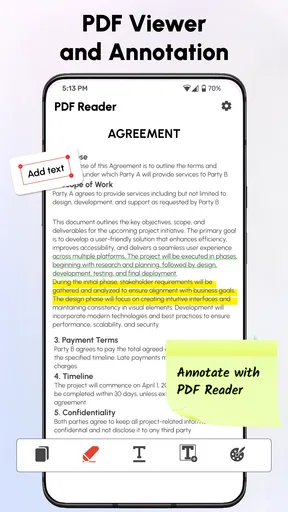
- Chybí rozsáhlejší možnosti úprav a anotací dokumentů.
- U větších souborů může skenování trvat déle.
Podobné tipy v této kategorii
Zobrazit vše
LinkedIn3,7

Zoom Workplace
zoom.com3,7

Microsoft Teams
Microsoft Corporation4,3

Meta Business Suite
Meta Platforms, Inc.4,4

Webex Meetings
Cisco Systems, Inc.4,6

TeamViewer Remote Control
TeamViewer4,3
Často kladené otázky
Co je PDF Čtečka – Skenovat PDF a k čemu slouží?
PDF Čtečka – Skenovat PDF je mobilní aplikace určená ke čtení, prohlížení a základní správě dokumentů ve formátu PDF. Kromě otevírání souborů může nabídnout také skenování papírových dokumentů pomocí fotoaparátu, jejich převod do PDF a rychlé sdílení. Hodí se studentům, pracovníkům i uživatelům, kteří chtějí mít dokumenty přístupné přímo v telefonu.
Dokáže aplikace skenovat dokumenty pomocí fotoaparátu telefonu?
Ano, hlavní výhodou aplikace je možnost využít fotoaparát jako jednoduchý mobilní skener. Dokument lze vyfotit, upravit jeho okraje a uložit jako PDF soubor. Kvalita výsledku závisí na osvětlení, ostrosti fotoaparátu a rovném položení předlohy. U důležitých dokumentů je proto vhodné zkontrolovat čitelnost před uložením nebo odesláním.
Je PDF Čtečka – Skenovat PDF zdarma, nebo obsahuje placené funkce?
Aplikace může být dostupná zdarma, ale některé pokročilé funkce mohou být omezené nebo zpřístupněné prostřednictvím nákupů v aplikaci či předplatného. Před stažením doporučuji zkontrolovat aktuální informace v obchodě Google Play nebo App Store, zejména cenu prémiové verze, délku zkušebního období a podmínky automatického obnovování. Bezplatná varianta nemusí obsahovat všechny možnosti skenování a úprav.
Jaké soubory lze v aplikaci otevřít a jak je možné PDF sdílet?
Aplikace je zaměřena především na dokumenty PDF, které lze otevřít z úložiště telefonu, e-mailu nebo jiných podporovaných aplikací. Po načtení je možné soubor prohlížet a podle dostupných funkcí také přejmenovat, uložit nebo sdílet. Sdílení obvykle probíhá přes e-mail, cloudové služby nebo komunikační aplikace. Konkrétní možnosti se mohou lišit podle operačního systému a verze aplikace.
Je používání aplikace bezpečné a co se děje s naskenovanými dokumenty?
Před používáním je dobré věnovat pozornost požadovaným oprávněním, především přístupu ke kameře, souborům a případně úložišti. Citlivé dokumenty, například občanské průkazy, smlouvy nebo finanční údaje, byste měli zpracovávat pouze v aplikaci, jejímž zásadám ochrany soukromí důvěřujete. Doporučuji přečíst podmínky zpracování dat a ověřit, zda jsou soubory ukládány pouze v zařízení, nebo také odesílány do online služeb.
